
Laptop verkaufen: Daten sicher vorbereiten und löschen
Lapto Ratgeber · 17.08.2026
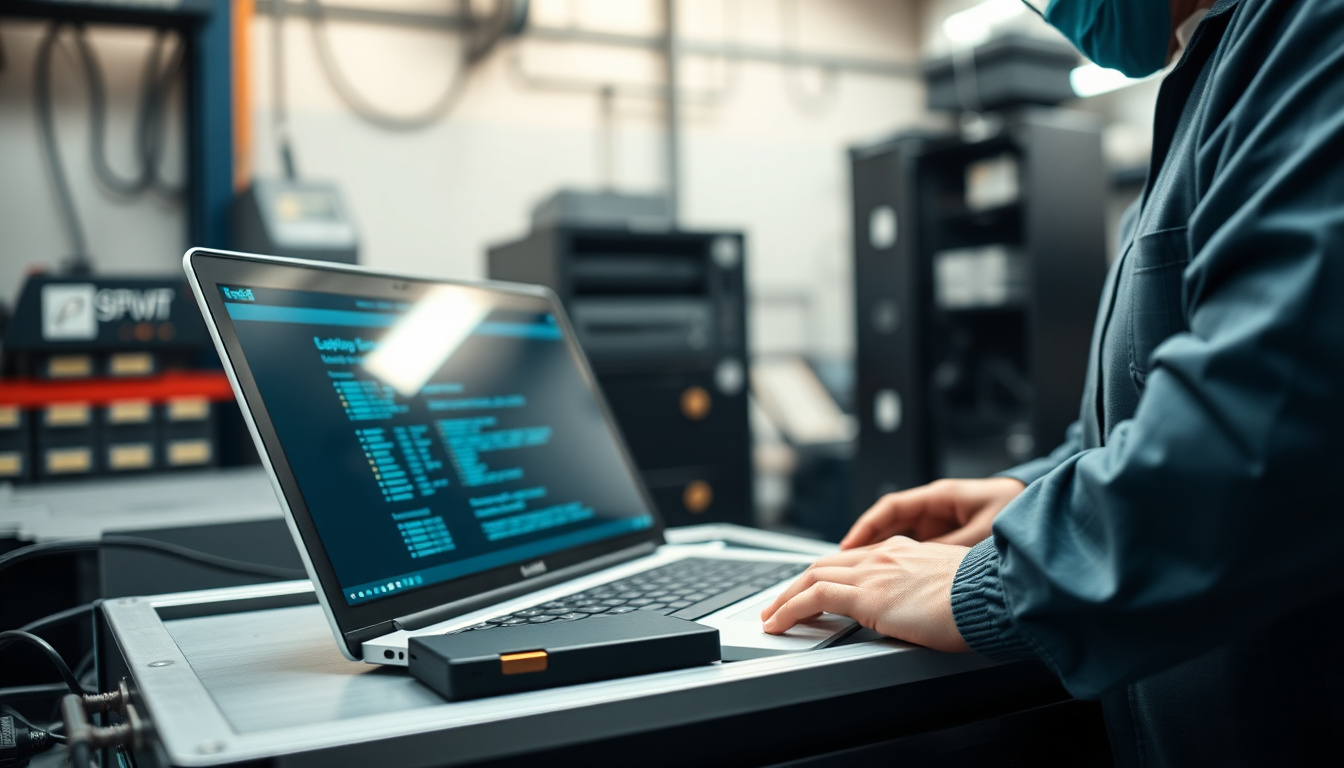
Auf einem alten Laptop befinden sich oft mehr persönliche Informationen als erwartet: gespeicherte Passwörter, Browserprofile, E-Mails, Dokumente, Fotos und Zugangsdaten zu Cloud-Diensten. Vor Verkauf oder Weitergabe sollte das Gerät deshalb systematisch vorbereitet werden. Ein einfaches Löschen einzelner Dateien genügt nicht.
1. Vollständiges Backup erstellen
Sichern Sie Dokumente, Bilder, E-Mail-Archive, Lizenzinformationen und andere benötigte Daten auf einem vertrauenswürdigen Ziel. Öffnen Sie stichprobenartig einige Dateien vom Backup, bevor Sie das Originalgerät zurücksetzen.
2. Konten und Gerätebindungen entfernen
Melden Sie sich von Microsoft-, Apple-, Google- und anderen Konten ab. Entfernen Sie das Gerät aus den jeweiligen Kontoverwaltungen. Deaktivieren Sie bei Bedarf „Mein Gerät suchen“, Aktivierungssperren und Softwarelizenzen, die an die Hardware gebunden sind.
3. Browser und lokale Anwendungen prüfen
Browser können Passwörter, Zahlungsdaten, Adressen und Sitzungen speichern. Auch E-Mail-Programme, Messenger, VPN-Clients und Cloud-Synchronisation enthalten sensible Informationen. Ein späterer Werksreset sollte diese Daten entfernen, trotzdem ist das vorherige Abmelden eine wichtige zusätzliche Schutzstufe.
4. Verschlüsselung verstehen
Moderne Systeme verwenden häufig BitLocker, FileVault oder eine andere Laufwerksverschlüsselung. Eine korrekt aktivierte Verschlüsselung erschwert die Wiederherstellung alter Daten erheblich. Speichern Sie notwendige Wiederherstellungsschlüssel, bevor Sie Änderungen vornehmen.
5. Geeignete Löschmethode wählen
Die passende Methode hängt vom Datenträger ab. Bei SSDs sind Secure-Erase- oder herstellerspezifische Sanitize-Funktionen geeigneter als mehrfaches Überschreiben, das vor allem für magnetische Festplatten entwickelt wurde. Ein normaler Schnellformatierungsvorgang entfernt in vielen Fällen nur Verweise auf Dateien.
6. Betriebssystem zurücksetzen
Nutzen Sie die offizielle Zurücksetzen- oder Wiederherstellungsfunktion des Betriebssystems und wählen Sie die Option zum Entfernen persönlicher Daten. Prüfen Sie nach Abschluss, ob das Gerät im Einrichtungsbildschirm startet und nicht mehr mit Ihrem Konto verbunden ist.
7. Sonderfälle beachten
Wenn der Laptop nicht mehr startet, ist eine sichere Löschung über das Betriebssystem möglicherweise nicht möglich. Der Datenträger kann dann separat ausgebaut und mit geeigneter Technik gelöscht werden. Bei besonders sensiblen Daten sollte ein dokumentierter professioneller Prozess verwendet werden.
Dokumentierte Löschung beim Ankauf
Lapto kann beim Geräteankauf eine dokumentierte Datenlöschung nach NIST SP 800-88 durchführen und einen Bericht bereitstellen. Klären Sie vor dem Versand, ob der Datenträger im Gerät bleiben soll und welche Dokumentation benötigt wird.
Checkliste vor dem Versand
- Backup geprüft und vollständig
- Konten, Gerätesuche und Aktivierungssperren entfernt
- SIM-, Speicher- und andere persönliche Karten entnommen
- Zubehör und Netzteil eindeutig zugeordnet
- Gerät transportsicher verpackt
- Seriennummer und Zustand für die eigenen Unterlagen dokumentiert
Fazit
Sichere Vorbereitung besteht aus Backup, Abmeldung, passender Löschmethode und abschließender Kontrolle. Wer bei der Datenträgerart oder dem Zustand unsicher ist, sollte einen dokumentierten Löschservice nutzen.